 Ferdinand Drobik

EditMe: Negativ zu Positiv für iPhone und iPad
Gib jedem Foto den Look von Film.
EditMe ist eine kostenlose App für iPhone und iPad, die fotografierte oder gescannte Farb- und Schwarzweißnegative in positive Fotos umwandelt und jedem Foto den Look von Film gibt. Die Bearbeitung läuft auf dem Gerät. Keine Werbung, kein Konto.
Laden im App Store Fragen und Antworten
Kostenlos · iPhone, iPad · iOS 26.0 oder neuer
Was EditMe kann
Vom Negativ zum Positiv
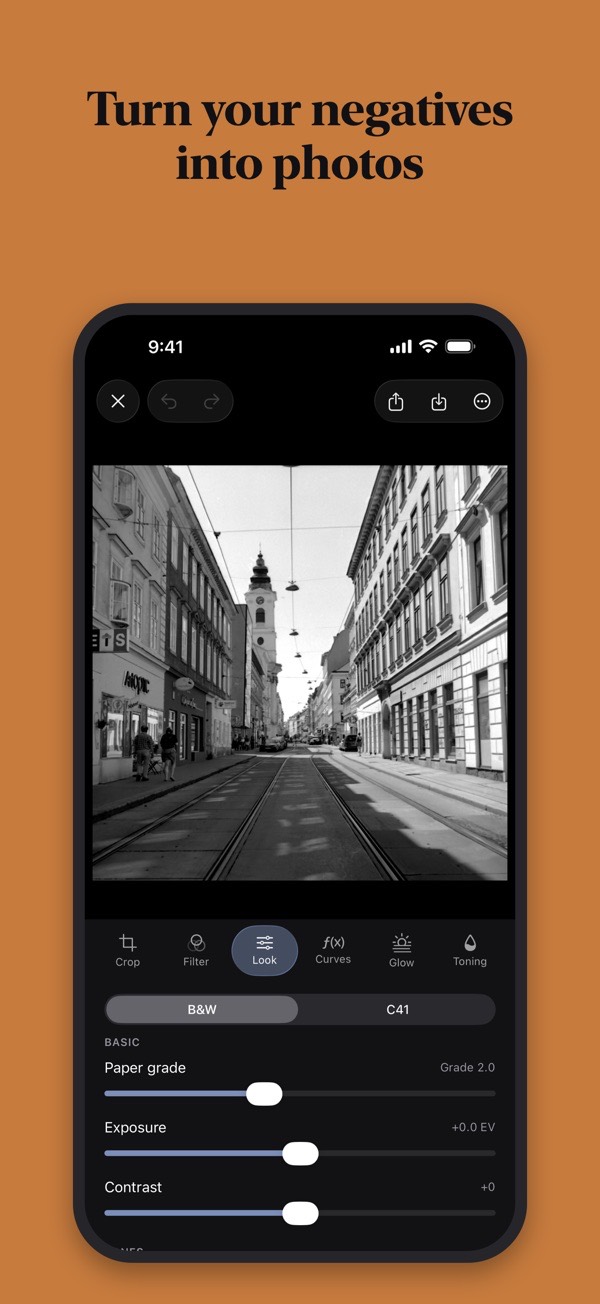
Fotografiere ein Negativ mit der Kamera-App deines iPhone, auf Wunsch im Makromodus, oder scanne es. EditMe erkennt Farbnegativ, Schwarzweißnegativ und normales Foto und kehrt passend um. Die orange Maske von C-41 nimmt dir die App ab, und mit einem Tipp auf den Chip über dem Bild änderst du die Wahl. Ohne Leuchtkasten kann dein Bildschirm einer werden.
Bildfeld, Streifen und Dias
EditMe sucht den Rahmen des Negativs und richtet das Bild gerade, wenn es sicher ist, sonst schlägt es ihn vor. Jede der vier Ecken ziehst du selbst, ein Tipp nimmt alles zurück. Formate sind 35 mm, Halbformat und 6×4,5 bis 6×9. Ein Foto mit einem ganzen Filmstreifen lässt sich in Einzelbilder zerlegen, und ein Dia bleibt unumgekehrt, wenn du im Quellmenü „Dia“ wählst.
Staub und Kratzer
EditMe sucht Staub, Fussel und Kratzer und zeigt jede Fundstelle. Geändert wird erst etwas, wenn du festlegst, wie viel weg soll.
Eine ganze Rolle auf einmal
Wähle eine Rolle, stelle den Look einmal ein und sichere jedes Bild als neues Foto; die Originale bleiben unangetastet. EditMe markiert ein Bild, das nicht zu den anderen passt, und erstellt einen Kontaktabzug, wenn die Rolle fertig ist. Gesicherte Rollen sammeln sich in „Meine Rollen“ mit Titel, Aufnahmejahr, Format und Favorit.
Filmlooks und Patina
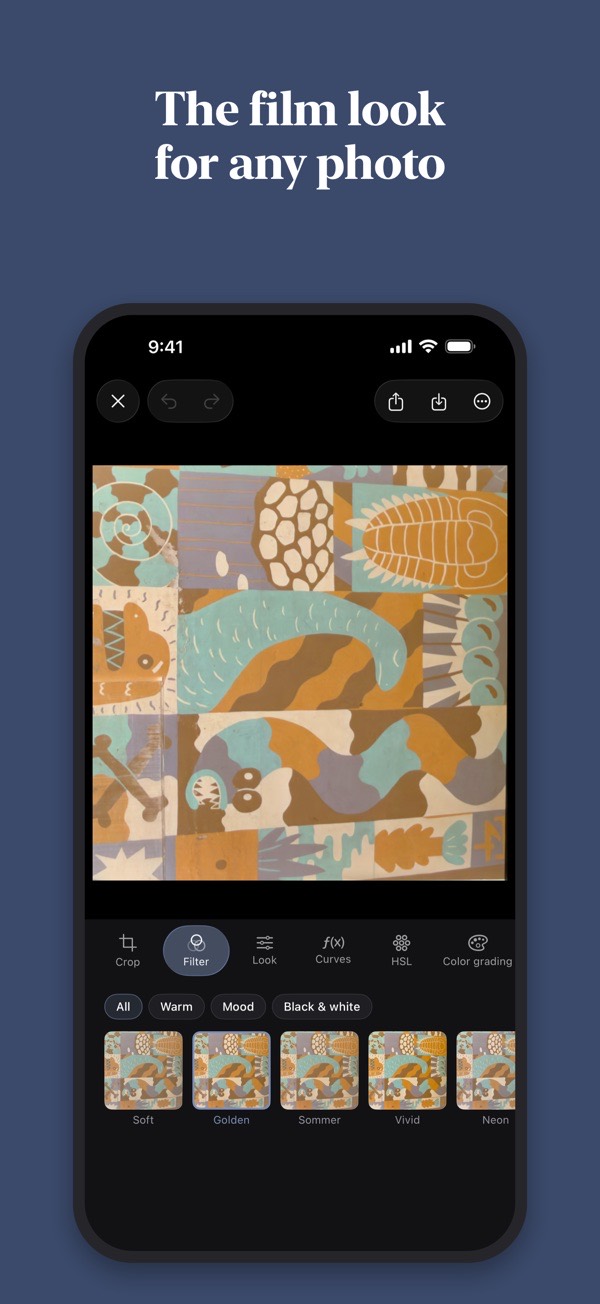
Fang mit einem fertigen Filmlook an und öffne bei Bedarf die Regler: Belichtung, Kontrast, Lichter, Kurven, Korn, Farbe, Glow und Rahmen. Patina würfelt Lichtleck, Vignette und Rollenende für jedes Bild neu. Looks funktionieren auch bei Fotos, die du direkt mit dem Telefon aufgenommen hast.
Dunkelkammer-Werkzeuge
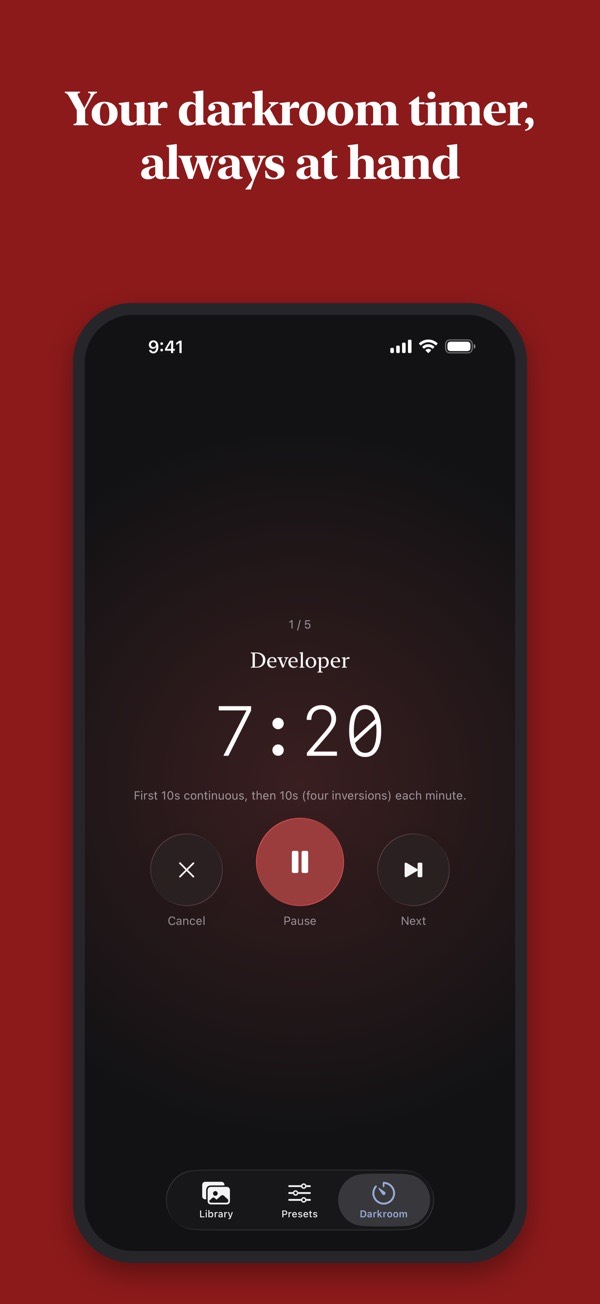
Für Rollen, die du selbst entwickelst, gibt es einen Entwicklungstimer, Zeiten nach Film und Entwickler aus Datenblättern der Hersteller und Rechner für Verdünnung, Push und Pull und Schwarzschild. Logbuch und Inventar sind dabei, und EditMe erinnert dich, wenn die Negative trocken sind.
Fotos-Erweiterung, Siri und Kurzbefehle
Du kannst direkt in der Fotos-App bearbeiten, über die Erweiterung von EditMe. Siri und Kurzbefehle können ein Negativ umkehren, einen Look anwenden oder eine ganze Rolle umkehren, auf Wunsch mit der Quelle deiner Wahl.
Was EditMe nicht kann
Fotos von Film, kein Scanner
EditMe scannt Film nicht selbst. Die App arbeitet mit Fotos von Negativen, die du mit der Kamera-App des iPhone aufgenommen hast, oder mit Scans, die du schon hast; das Ergebnis hängt also von deinem Licht, deinem Fokus und deiner ruhigen Hand ab. Ein ganzer Streifen in einer Aufnahme taugt zum Ansehen und Teilen, für Abzüge fotografierst du jedes Bildfeld einzeln.
Dias wählst du selbst
EditMe unterscheidet Farbnegative, Schwarzweißnegative und normale Fotos, schaltet aber nie von selbst auf Dia. Für ein Dia wählst du „Dia“ als Quelle, dann lässt EditMe das Bild unumgekehrt.
Bis zu 40 Fotos in einer Rolle
Eine Rolle im Rolleneditor fasst bis zu 40 Fotos, genug für eine Standardrolle mit 36 Bildern. Die Auswahl in der Mediathek endet bei 40.
Dunkelkammerzeiten sind Richtwerte
Die Entwicklungszeiten stammen aus Datenblättern der Hersteller, und die Rechner arbeiten mit Näherungen. Prüfe sie vor jeder Entwicklung an den aktuellen Angaben des Herstellers; die App gibt keine Gewähr für die Werte.
Für wen es gedacht ist
Menschen, die auf Film fotografieren und Negative, Streifen und Dias auf iPhone oder iPad zu fertigen Bildern machen wollen, ob sie die Rollen selbst entwickeln oder nicht.
- Preis
- Kostenlos. Keine In-App-Käufe und keine Werbung. Jedes Werkzeug und jeder Look ist dabei.
- Geräte
- iPhone, iPad
- Voraussetzung
- iOS 26.0 oder neuer
- Sprachen
- 29 Sprachen im App-Store-Eintrag, Arabisch und Hebräisch, die von rechts nach links gelesen werden, Japanisch, Koreanisch, Portugiesisch (Brasilien), Deutsch, Dänisch, Englisch
- Version
- 2.1, aktualisiert am 14. November 2026
- Kategorie
- Foto und Video
- Entwickler
- Ferdinand Drobik, Kopenhagen, Dänemark
- App Store
- EditMe: Negativ zu Positiv
Anleitungen Schritt für Schritt
Filmnegativ mit dem iPhone in ein Foto umwandeln
Lege das Negativ auf ein gleichmäßig weißes Licht, fotografiere es mit der Kamera-App des iPhone gerade von oben, öffne die Aufnahme in EditMe, damit sie umgekehrt wird, prüfe Quelle und Bildfeld und tippe auf Sichern. Es entsteht ein neues Foto, die Aufnahme des Negativs bleibt unangetastet.
Eine ganze Rolle Negative mit dem iPhone umwandeln
Fotografiere die Streifen oder Einzelbilder einer Rolle, wähle sie in der EditMe-Mediathek aus, stelle den Look einmal für die ganze Rolle ein und sichere. EditMe legt neue Fotos an, markiert Bilder, die vom Rest abweichen, und endet mit einem Kontaktabzug. Eine Rolle fasst bis zu 40 Bilder.
Schwarzweißnegative und Dias mit dem iPhone umwandeln
Fotografiere den Film auf gleichmäßig weißem Licht, sag EditMe, was es ist, und sichere. Ein Schwarzweißnegativ wird ohne Farbe umgekehrt. Ein Dia ist schon ein Positiv, also wählst du Dia als Quelle, und EditMe lässt es unumgekehrt. Beides endet als neue Fotos.
Staub und Kratzer von abfotografierten Negativen entfernen
Öffne das Foto des Negativs in EditMe, wähle das Werkzeug Staub und tippe auf Fundstellen suchen. EditMe markiert Staub, Fussel und Kratzer mit roten Ringen. Du tippst die Ringe an, die repariert werden sollen, oder nimmst Alle übernehmen, und eigene Stellen markierst du selbst. Geändert wird erst, wenn du tippst.
Fragen zu EditMe
Gibt es eine iPhone-App, die Filmnegative in Fotos umwandelt?
Ja. EditMe kehrt Farb- und Schwarzweißnegative auf iPhone und iPad um und stimmt das Ergebnis ab. Du fotografierst das Negativ mit der Kamera-App oder scannst es, und EditMe erkennt, ob es ein Farbnegativ, ein Schwarzweißnegativ oder ein normales Foto ist. Die App ist kostenlos.
Wie wandle ich ein Farbnegativ auf dem iPhone in ein Foto um?
Fotografiere das Negativ mit der Kamera-App, auf Wunsch im Makromodus, und öffne das Bild in EditMe, das es umkehrt und die orange C-41-Maske übernimmt. Hast du keinen Leuchtkasten, zeigt die App, wie dein Bildschirm einer wird. Das Ergebnis ist eine Deutung, die auf dem Gerät berechnet wird; sieh es vor dem Sichern an. Beim Sichern entsteht ein neues Foto, das Original bleibt unangetastet.
Kann ich auf dem iPhone eine ganze Rolle Negative auf einmal umkehren?
Ja, mit EditMe. Du wählst eine Rolle, stellst den Look einmal ein und sicherst jedes Bild als neues Foto, die Originale bleiben unangetastet. Die App markiert ein Bild, das nicht zu den anderen passt, und liefert am Ende einen Kontaktabzug. Auch Siri und Kurzbefehle können eine ganze Rolle umkehren.
Kommt EditMe mit Schwarzweißnegativen und Dias zurecht?
Ja. EditMe unterscheidet Farbnegative, Schwarzweißnegative und normale Fotos und kehrt passend um; mit dem Chip über dem Bild änderst du die Wahl. Ein Dia braucht keine Umkehr: Wähle im Menü „Quelle“ den Eintrag „Dia“, und das Staubwerkzeug kümmert sich um Staub und Fussel.
Ist EditMe kostenlos, und verlassen meine Fotos mein Gerät?
EditMe ist kostenlos, ohne In-App-Käufe, ohne Werbung und ohne Konto. Fotos werden auf dem Gerät verarbeitet und weder an den Entwickler noch an Dritte gesendet; sie verlassen das Gerät nur, wenn du sie selbst teilst. Die Datenschutzerklärung des Entwicklers beschreibt das genauer.
Gibt es eine iPhone-App mit Entwicklungstimer für Film?
EditMe hat einen Dunkelkammer-Bereich für Rollen, die du selbst entwickelst. Er bietet einen Entwicklungstimer, Zeiten nach Film und Entwickler aus Datenblättern der Hersteller, Rechner für Verdünnung, Push und Pull und Schwarzschild sowie Logbuch und Inventar. Zeiten und Temperaturen solltest du vor jeder Entwicklung trotzdem an den aktuellen Angaben des Herstellers prüfen.